偵察機はSCOUT PLANEカードでグリッドと方位を指定して要請します。IRON NESTの移動はMOVE DIRECTIONカードで方位と距離を指定します。移動後は、古い現在地から作った射撃解をそのまま使わないでください。
目次を開く
画面例は体験版の操作です。カードの費用、利用できる機能、表示はプレイ中の版・モードを優先してください。
最初に、要請台で必要な情報を揃える
グリッドは地図の英字と数字で表す区画、Bearingは方位、Distanceは距離です。Requisition Creditsは要請に使う残高です。偵察では飛行を始める区画と飛ぶ方向、移動では砲塔を進める方向と距離を指定します。
カードが並ぶ補給・要請台を使います。上部にRequisition Credits、右側にカード差し込み枠と赤いレバー、下部に入力ハンドルがあります。使用するカードの費用と現在の残高を見比べてください。偵察なら調べたいグリッドと飛行方向、移動なら現在地からの移動方向と距離を先に地図で決めます。
偵察範囲を決めてからカードを使う
投稿者Savage Vegetaは、調べたい方向があるときに偵察機を使う例を紹介しています。体験版の例ではP3から90°へ飛ばし、戻った情報を地図で読みます。P3・90°はその任務の例なので、毎回同じ値を入れず、自分が調べたい範囲に合わせてください。
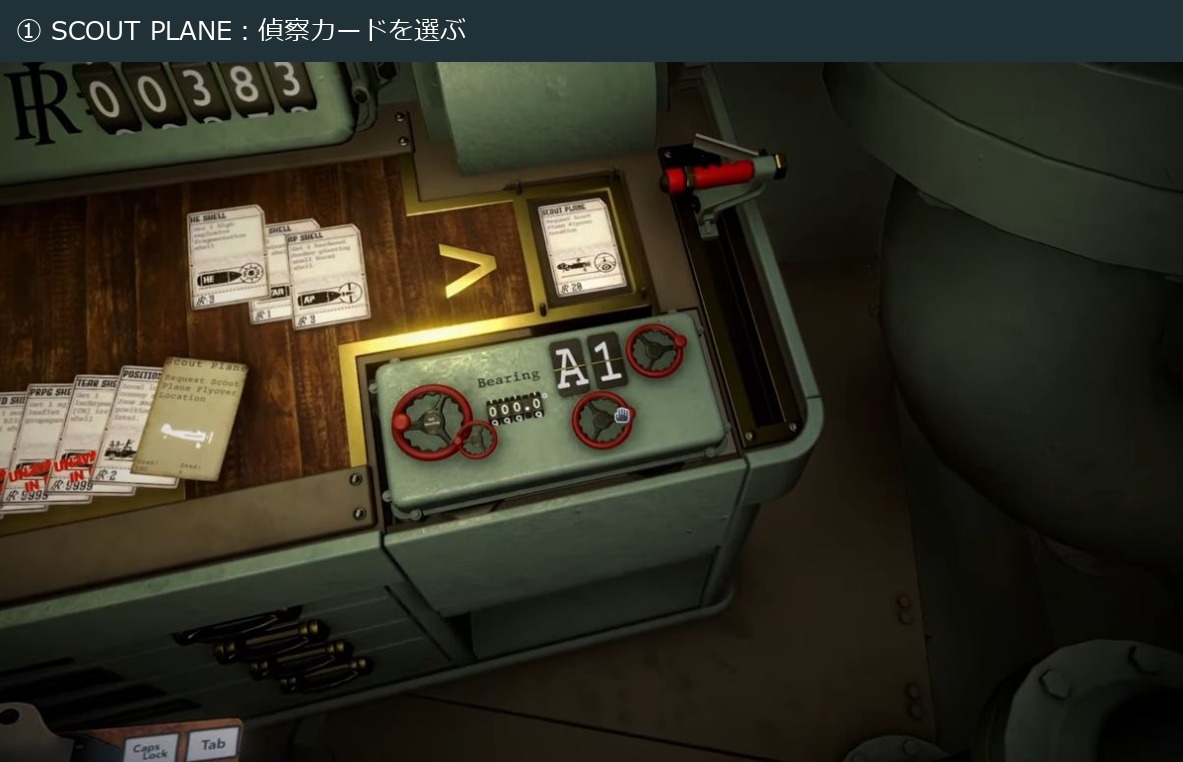
1. SCOUT PLANEカードを枠へ入れる
要請台のカードからSCOUT PLANEを選び、矢印の先のカード枠へ入れます。下の入力欄がグリッドの文字・数字とBearingになっていることを確認します。MOVE DIRECTIONのDistance欄が出ているなら、カードの選択が違います。
2. 偵察のグリッドと方位を入力する
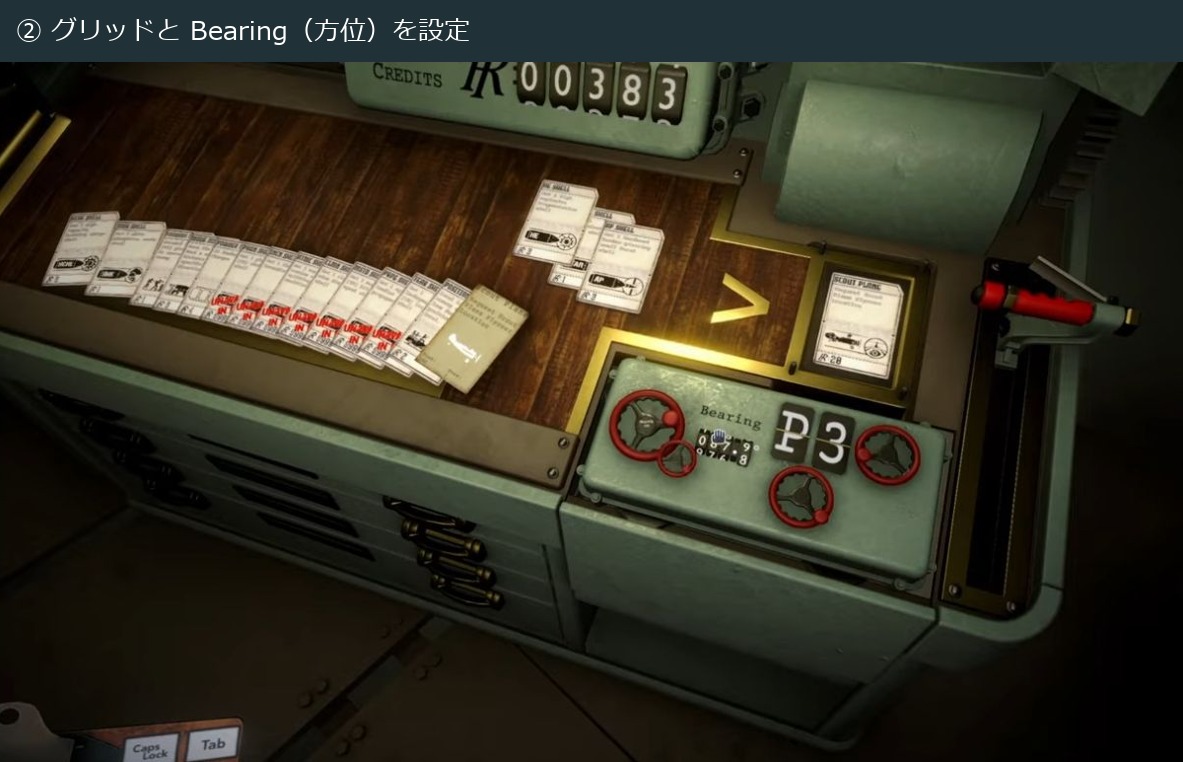
入力ハンドルでグリッドの文字と数字を合わせ、Bearingを調べたい方向へ合わせます。図のP3などはその任務の例です。
3. 赤いレバーで偵察を要請する
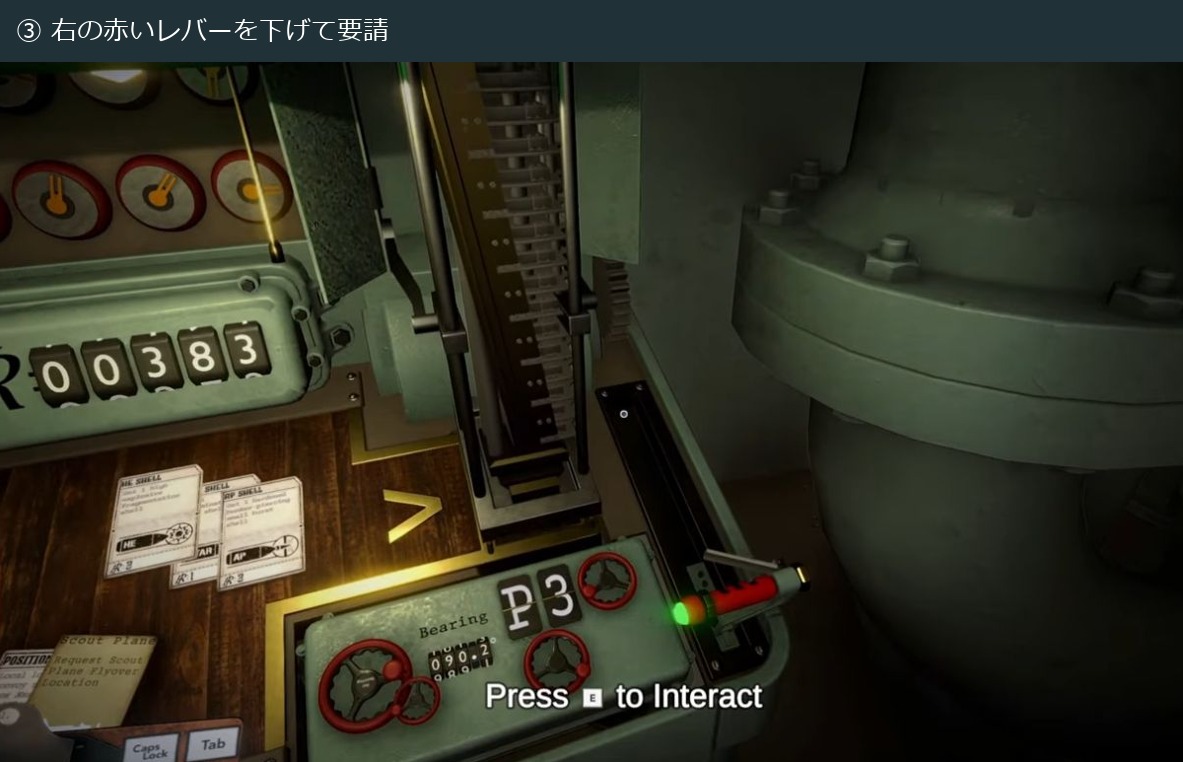
入力を読み返したら右側の赤いレバーへ照準を合わせ、画面のInteract操作を行って下げます。例の操作案内はEキーです。レバーが下がり、先端の表示が緑へ変わることを確認します。
4. 偵察後の写真と目標情報を読む
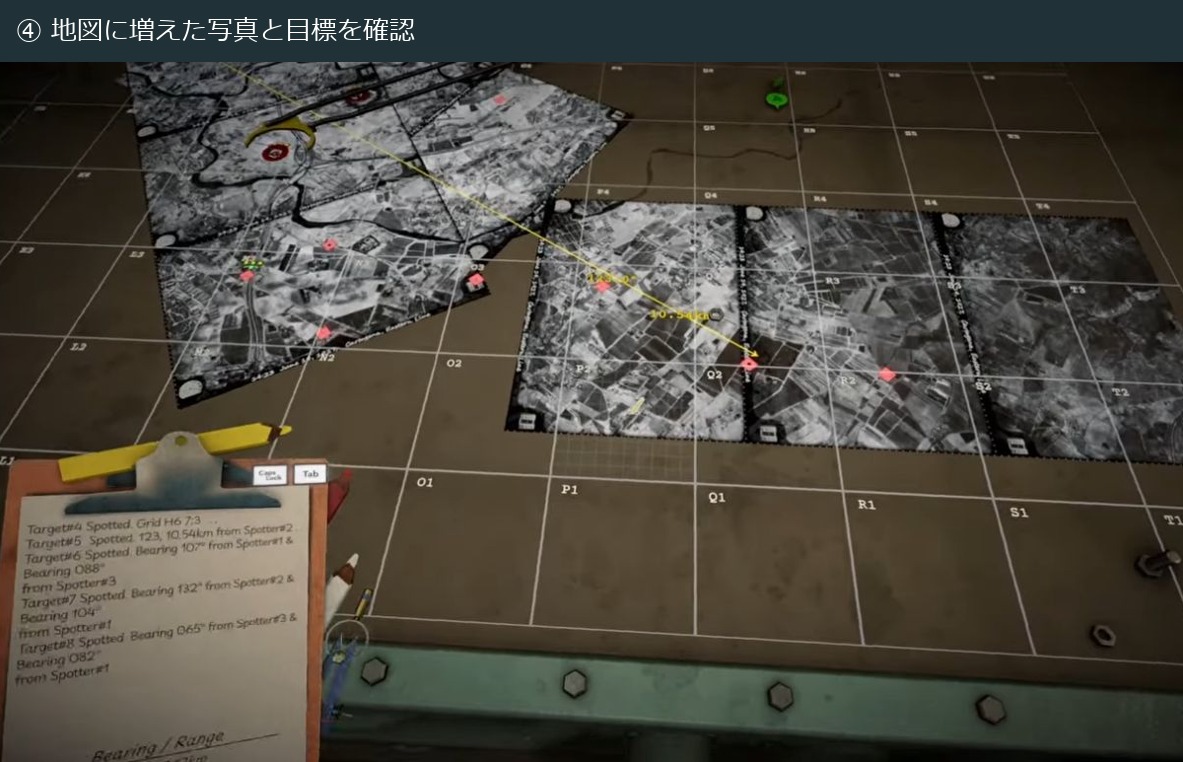
地図台へ戻り、新しく現れた写真と目標の印を確認します。クリップボードのTarget番号と地図の位置を対応させ、今回狙う目標を決めます。偵察の要請が通ったことと射撃解の完成は別なので、砲塔の現在地からその目標までの距離・方位を読み、装薬と仰角を計算してください。
5. MOVE DIRECTIONカードを枠へ入れる
移動が必要な場合は要請台へ戻り、MOVE DIRECTIONカードを選んで枠に入れます。下の欄がBearingとDistanceになったことを確認します。
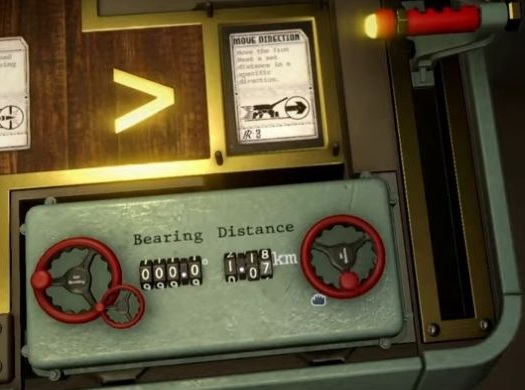
6. 移動する方位と距離を入力する
ハンドルで移動方向と距離を設定します。これは目標の座標入力ではなく、IRON NESTをどちらへどれだけ動かすかの指示です。
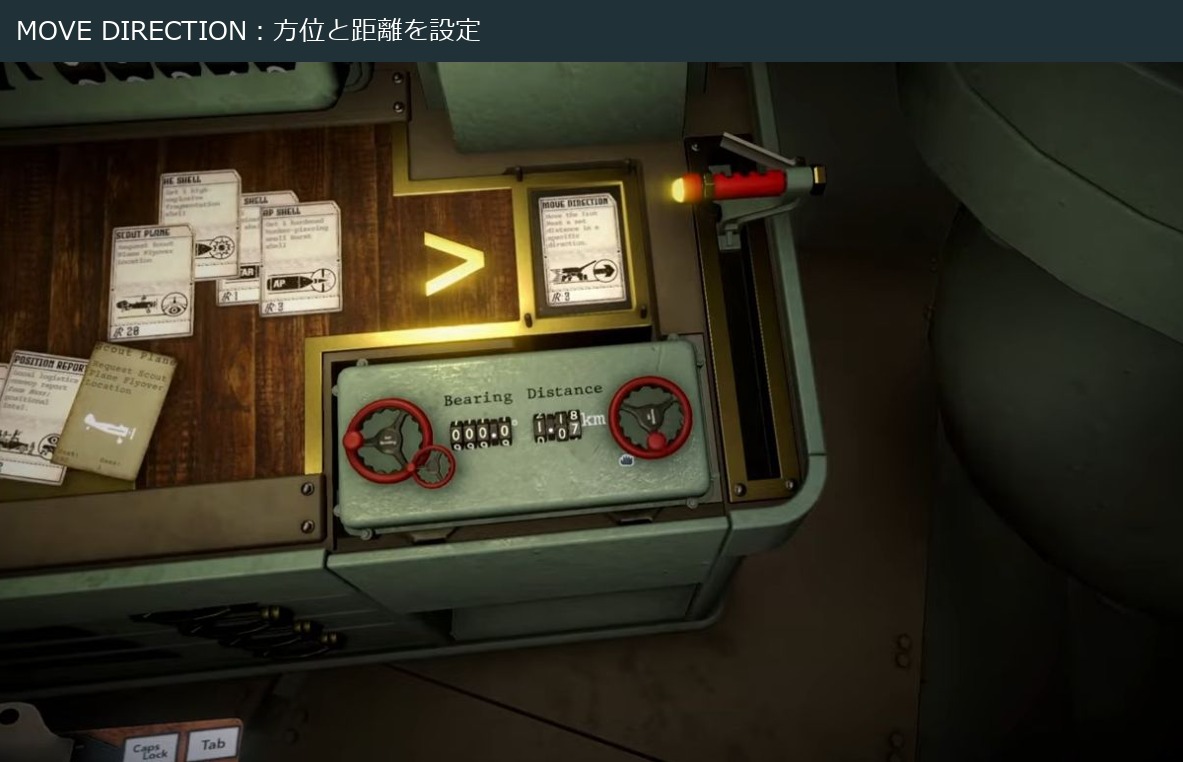
7. 赤いレバーで移動を指示する
費用・残高と入力値を確認してから、右側の赤いレバーを下げます。
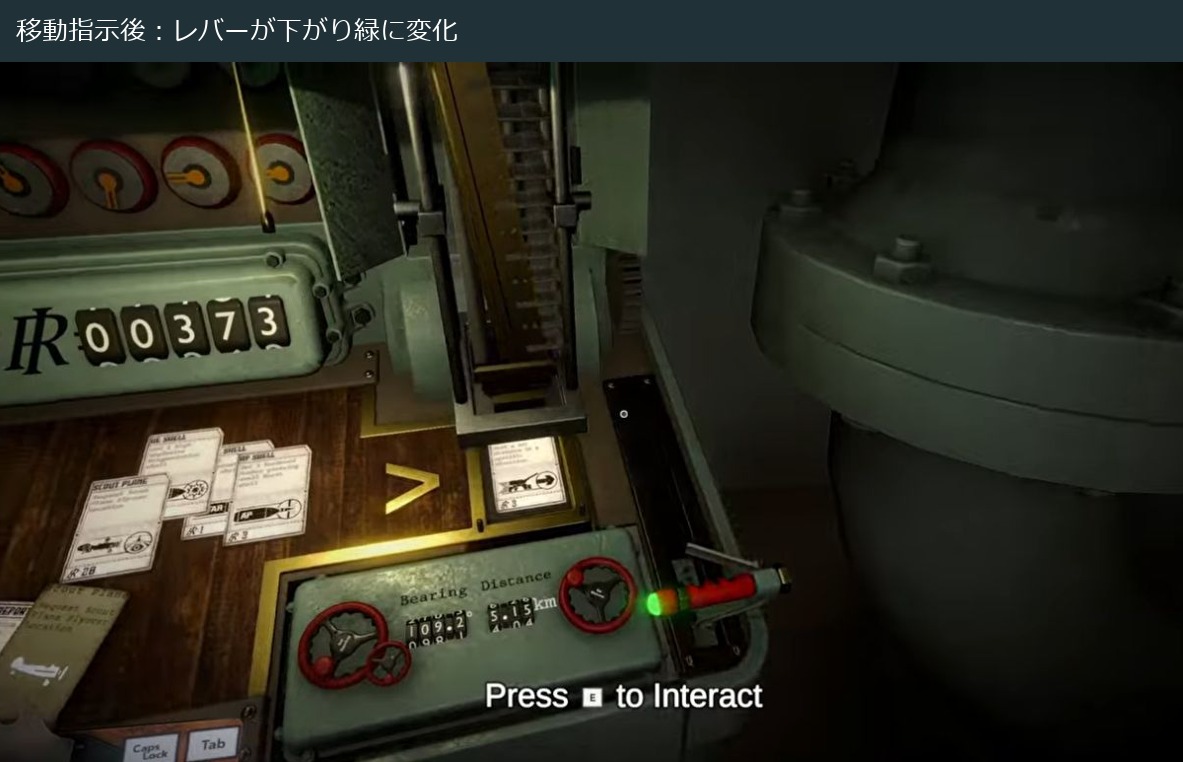
移動を始めても、正確な現在地が分かるとは限らない
Savage Vegetaは、この体験版の移動例では内部が大きく揺れて地図を扱いにくくなり、司令部も正確な位置を把握できなくなると説明しています。移動指示の送信を、正確な現在地が得られた合図として扱わないでください。大まかな区画だけを新しい射撃の始点にすると、測距にずれが残ります。
偵察は、送信後に地図へ追加された情報を確認できた段階で次へ進みます。移動は指示の送信だけで現在地が確定したと判断せず、移動後の位置情報を確認します。現在地が曖昧な間は古い方位・距離で撃たず、位置情報を揃えてから測り直します。現在地を地図に置けたら、砲塔から目標へ赤い線を引く方法で距離と方位を取り直し、装薬と仰角の計算へ進んでください。
反応しない・情報が足りない場合
| 入力欄が違う | SCOUT PLANEかMOVE DIRECTIONか、枠に入れたカードを確認します。 |
|---|---|
| 要請できない | カードの利用可否、費用と残高、入力欄、レバー操作を順に見直します。 |
| 偵察後も目標が曖昧 | 送ったグリッド・方位と、調べたい範囲が対応していたか確認します。 |
| 移動後に大きく外れる | 移動前の現在地と射撃解を使い回していないか確認します。 |